Crossfade-Editor
Im Crossfade-Editor können alle Aspekte eines Crossfades komfortabel bearbeitet werden. Wählen Sie das Objekt aus, in das Sie überblenden wollen im VIP und öffnen Sie den Crossfade-Editor mit .
Tastaturkürzel: Umschalt + F
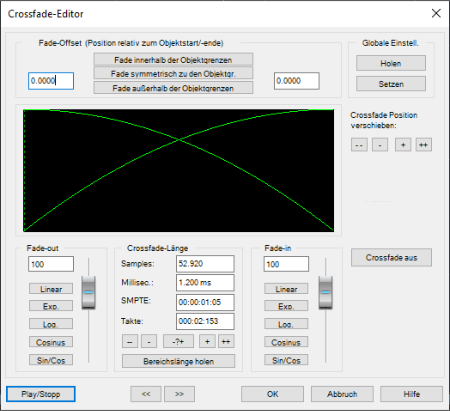
Crossfade-Länge: Die Länge des Crossfades kann in verschieden großen Schritten eingestellt werden. Ein Klick auf die Buttons „+“ / „-“ vergrößert / verkleinert die Länge in kleinen Schritten, die Buttons „++“ / „--“ in größeren Schritten. Mit dem Button „-?+“ können Sie diese Schrittweiten Ihren Bedürfnissen anpassen. Die Crossfade-Länge kann auch durch einen markierten Bereich im VIP definiert werden, indem Sie auf „Hole Bereichslänge“ klicken. Dieser Bereich muss markiert werden, bevor Sie den Crossfade-Editor öffnen.
Fade-in/Fade-out: Für das Crossfade stehen verschiedene Kurventypen zur Auswahl:
- Linear
- Exponentiell
- Logarithmisch
- Cosinus
- Sinus / Cosinus
Mit den Fadern können die Kurven in dem entsprechend verfügbaren Bereich noch verändert werden. Lineare Kurven brauchen weniger Rechenleistung als nichtlineare.
Achtung: Die Einstellungen für Fade-in/Fade-out im Crossfade-Editor wirken sich auch auf das ausgewählte Objekt aus, wenn es kein anderes Objekt überlappt.
Globale Einstellungen: Setzen
Die aktuellen Einstellungen werden als Voreinstellung definiert. Das ist z. B. nützlich, wenn man ein Objekt mit der Taste „T“ auftrennt und zwischen den beiden Objekten ein Crossfade erzeugen möchte. Beim Aufrufen des Crossfade-Editors sind dann die gesetzten Settings voreingestellt.
Globale Einstellungen: Holen
Mit diesem Button werden die Voreinstellungen des Crossfade-Editors geholt.
Hole Bereichslänge: Die Bereichslänge des im VIP markierten Bereich wird als Crossfade-Länge gesetzt.
Fade Offset: Hier kann bestimmt werden, wieviel des Fades außerhalb der Objektgrenze liegen soll. Normalerweise befindet sich der gesamte Fade innerhalb der Objektgrenze, d. h. der Fadestartpunkt ist gleich dem Objektstart (0%), wie üblich bei einem normalen Ein- oder Ausblenden eines einzelnen Objekts. Wenn die Blende aber Teil eines Crossfades wird, kann es notwendig werden, dies zu ändern. Wenn z. B. das zweite Objekt mit einem Drumschlag beginnt, wäre es besser den Crossfade vor diesem auszuführen, um den Attack des Drumschlages zu bewahren.
Der Wert lässt sich von 0% (Blende innerhalb der Objektkanten) über 50% (Blende symmetrisch zu den Objektkanten) bis hin zu 100% (Blende außerhalb der Objektkanten) verändern, das Objekt wird entsprechend um den Prozentsatz der Fade-Länge ausgedehnt. Der „eigentliche“ Objektstart wird als gestrichelte Linie dargestellt.
Stellen Sie sicher, dass bei einem Fade-Offset über 0% noch das entsprechende Audiomaterial im Wave-Projekt vorhanden ist, sonst kann es vorkommen, dass sich ein Objekt mit geändertem Fade-Offset nicht ein oder ausblenden lässt. Wenn beispielsweise der Objektstart exakt mit dem Anfang des Wave-Projekts zusammenfällt, kann nicht mehr eingeblendet werden, sobald der Fade-Offset größer als 0% ist.
Crossfade aus: Der Button „Crossfade aus“ deaktiviert das Crossfade des ausgewählten Objektes. Die Fade-out-Zeit des ersten Objektes wird auf 0 gesetzt.
Play/Stop: Dieser Button startet die Wiedergabe im markierten Bereich oder an der Abspielmarkerposition.
Crossfade-Position verschieben: Das Objektende des ersten Objektes und das Objektende des zweiten Objektes werden zusammen verschoben. Die Schaltflächen ++/--/+/- werden benutzt, um die Crossfadelänge einzustellen.