Objekte auswählen
Einzelnes Objekt auswählen/Auswahl aufheben
Klicken Sie ein Objekt an, um es auszuwählen. Wird ein Objekt ausgewählt, ändert es seine Hintergrundfarbe und an den Ecken und in der Mitte des Objekts erscheinen Anfasser.
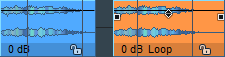
Die Auswahl kann durch Anklicken mit gehaltener Strg-Taste oder durch Klicken neben das Objekt wieder aufgehoben werden.
Mehrere Objekte auswählen/Auswahl einzelner Objekte aufheben/Auswahl umkehren
-
Wählen Sie mehrere einzelne Objekte aus, indem sie Sie mit gehaltener Strg-Taste anklicken.
-
Um mehrere aufeinander folgende Objekte auszuwählen, klicken Sie das erste Objekt an und danach mit gehaltener Umschalt-Taste das letzte Objekt. Dadurch werden auch alle Objekte ausgewählt, die sich zwischen den zuerst und zuletzt ausgewählten Objekten befinden.
-
Lasso-Auswahl: Um alle Objekte in einem bestimmten Bildschirmbereich auszuwählen, klicken Sie mit der linken Maustaste in den unteren Teil einer Spur auf eine freie Stelle und ziehen Sie einen Auswahlrahmen (Lasso) um die Objekte auf.
Die Objekte müssen nicht vom Lasso umschlossen sein, es reicht, wenn sie vom Lasso berührt werden.
-
Wenn kein freier Raum zwischen den Objekten vorhanden ist, fällt es mitunter schwer, ein Lasso aufzuziehen, ohne ein Objekt zu verschieben. In diesem Fall wählen Sie den Menübefehl Objekt > Objekte auswählen > Objektlasso (Tastaturkürzel: Strg + Alt + L). Danach können Sie einmalig auch in ein Objekt klicken und ziehen, ohne dabei wie sonst das Objekt zu verschieben, sondern ein Lasso zur Objektauswahl aufzuziehen. Nach der Auswahl nimmt die Maus ihr altes Verhalten wieder an: Das nächste Klicken und Ziehen eines Objekts hat wieder den gewohnten Effekt – das Objekt wird verschoben.
-
Um alle Objekte einer Spur auszuwählen, doppelklicken Sie in den unteren Teil einer Spur auf eine freie Stelle.
-
Um ein einzelnes Objekt einer Mehrfachauswahl abzuwählen, klicken Sie es mit gehaltener Strg-Taste an.
-
Um die gesamte Objektauswahl aufzuheben, klicken Sie in einen freien Bereich in den unteren Teil einer Spur neben den Objekten. Auch wenn Sie ein bisher nicht ausgewähltes Objekt anklicken, wird die bestehende Auswahl aufgehoben und das neue Objekt ausgewählt.
Hinweis: Die Angabe „in den unteren Teil der Spur“ bezieht sich auf das Arbeiten im Mausmodus Universalmodus. In diesem Modus werden im oberen Teil der Spur Bereiche ausgewählt. In anderen Mausmodi (Objektmodus, Objekt-/Kurvenmodus) kann die gesamte Spur benutzt werden.
Weitere Befehle zu Objektauswahl im Menü Objekt > Objekte auswählen
-
Objekte unter Abspielmarker/Bereich auswählen: Alle Objekte, die sich unter dem Abspielmarker oder innerhalb eines ausgewählten Bereichs befinden, werden ausgewählt.
-
Alle Objekte auswählen: Alle Objekte im Projekt werden ausgewählt.
Tastaturkürzel: Strg + A
-
Vorheriges/Nächstes Objekt auswählen: Mit diesen Befehlen können Sie sich mit der Tastatur durch die Objekte einer Spur bewegen. In Verbindung mit den Tastaturbefehlen zum schrittweisen Verschieben und Ändern von Objektstart, -fades und -länge können Sie die Objekte komplett Tastatur gesteuert bearbeiten.
Tastaturkürzel: < / > oder Strg + Alt + Q / Strg + Alt + W
-
Vorheriges Objekt/Nächstes Objekt zur Auswahl hinzufügen: Damit wird das vorherige oder nächste Objekt der Spur zur Auswahl hinzu gefügt.
Tastaturkürzel: Strg + Alt + Umschalt + Q / Strg + Alt + Umschalt + W
-
Auswahl umschalten: Eine vorhandene Objektauswahl lässt sich umkehren (invertieren). Das bedeutet, alle nicht ausgewählten Objekte werden ausgewählt, alle ausgewählten abgewählt.
-
Objektauswahl entfernen: Damit können Sie die Objektauswahl ohne Mausklick aufheben.
Tastaturkürzel: Strg + Umschalt + A