Optionen für das Laden von Audiodateien
In diesem Dialog legen Sie verschiedene Optionen fest, wie Audiodateien beim Laden in ein Projekt behandelt werden sollen.
Solange diese Optionen nicht mit dem Kontrollkästchen Dialog nicht mehr anzeigen, Einstellungen gelten immer als dauerhaft festgelegt wurden, erscheint der Dialog bei jedem Laden von Audiodateien. Sie können ihn aber immer über die Optionen-Schaltfläche (Zahnrad-Symbol) im Dateimanager oder über die Schaltfläche Optionen im Dialog Audiodatei laden öffnen.
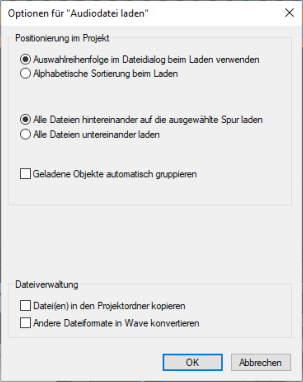
Für die nachfolgenden Beschreibungen ist der Dialog hier so dargestellt, wie er angezeigt wird, wenn Sie mehrere Dateien laden. Beim Laden einer einzelnen Datei entfallen einige Optionen.
Positionierung im Projekt:
-
Auswahlreihenfolge im Dateidialog beim Laden verwenden: Ist diese Option gewählt, merkt sich Music Studio die Reihenfolge, mit der die Dateien ausgewählt wurden und ordnet sie dann in dieser Reihenfolge an.
-
Alphabetische Sortierung beim Laden: Bei dieser Option ordnet Music Studio die gewählten Dateien in alphabetischer Reihenfolge im VIP an.
-
Alle Dateien hintereinander auf die ausgewählte Spur laden: Die Dateien werden in der ausgewählten Spur hintereinander geladen.
-
Alle Dateien untereinander laden: Die Dateien werden ab der ausgewählten Spur untereinander in die nächstfolgenden Spuren geladen. Bei Bedarf werden zusätzliche Spuren erzeugt.
-
Geladene Objekte automatisch gruppieren: Alle geladenen Dateien werden gruppiert. Diese Gruppierung kann jederzeit wieder aufgelöst werden.
Sonstiges (nur beim Laden über Audiodatei laden):
-
Dateivorschau mit dem Windows Media Player Control: Aktivieren Sie die Option, wenn die Dateivorschau nicht über das Standardwiedergabegerät, sondern über einen eingebetteten Windows Media Player erfolgen soll. Dieser benutzt die Systemausgabe von Windows. Das hat den Vorteil, unabhängig von der konkreten Nutzung der Audioausgänge in Music Studio immer einen Wiedergabemöglichkeit zu haben, allerdings lässt sich der dafür genutzte Windows MME Treiber oft nicht gleichzeitig mit ASIO einsetzen.
Dateiverwaltung:
-
Dateien in den Projektordner kopieren: Die Dateien werden in den Projektordner kopiert.
-
Andere Dateiformate in Wave konvertieren: Komprimierte Audioformate wie MP3 können von Music Studio direkt geladen und abgespielt werden. Dadurch steigt allerdings die CPU-Belastung. Aktivieren Sie daher diese Option, um eine alle Dateien beim Laden ins Wave-Format zu konvertieren.