Track Editor
|
|
Der Track-Editor zeigt die Einstellungsmöglichkeiten der ausgewählten Spur. Er lässt sich mit diesem Symbol oberhalb der Spurköpfe ein- und ausblenden. |

Der Track Editor ermöglicht Ihnen den schnellen Zugriff auf alle wichtigen Parameter der aktiven Spur. Er befindet sich voreingestellt am linken Rand des Projektfensters, lässt sich aber wie jedes andere Music Studio-Fenster beliebig docken.
Im Track Editor werden die Einstellungen einer Spur übersichtlich in einzeln aufklappbaren Sektionen dargestellt. So können Sie auch ohne geöffneten Mixer oder bei geringen Spurhöhen im Projektfenster alle relevanten Einstellungen der ausgewählten Spur bearbeiten. Die Bedienelemente entsprechen denen in einem Mixerkanal, Sie können sich den Track Editor also auch als einzelnen Mixerkanal für die aktive Spur denken.
Sie können den Track Editor auch über die entsprechende Schaltfläche der unteren Werkzeugleiste oder über das Menü Ansicht > Track Editor (Tastaturkürzel: Strg + Alt + Umschalt + E) öffnen.
Beim Docken im Querformat wird ein anderes Layout benutzt, die Bedienelement sind identisch.
Main
Der Abschnitt Main enthält die wichtigsten Einstellungen für alle Spuren.
|
|
|
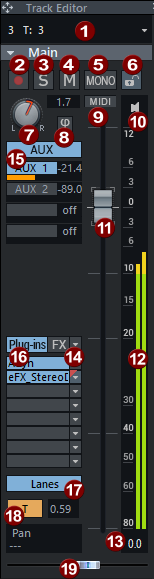
Spurnummernanzeige und Spurname: Durch Rechtsklick auf den Spurnamen öffnen Sie den „Spur-Einstellungen“-Dialog. |
|
|
Aufnahmesymbol: aktiviert die Spur für die Aufnahme. |
|
|
|
S: schaltet alle anderen Spuren stumm. |
|
|
|
M: schaltet diese Spur stumm. (Mute) |
|
|
|
Mono: stellt die Spur vom Input bis zum Panorama-Regler auf Monoverarbeitung um, das heißt, alle Spureffekte vor dem Panorama-Regler rechnen in Mono. Die Submix- und AUX-Return-Busse bleiben jedoch immer Stereo. |
|
|
|
Lock: schützt Objekte in der Spur gegen versehentliches Bewegen oder Löschen. |
|
|
|
Panorama: regelt die Positionierung im Mix. |


|
|
Phase reverse: dreht die Phase des Signals um 180 Grad. |
|
|
MIDI: stellt die Spur auf MIDI-Aufnahme. |
|
|
Das Lautsprechersymbol schaltet das Monitoring, d. h. die Wiedergabe von eingehenden Signalen bei aktivierter Spur-Aufnahmeschaltfläche an. Bei MIDI-Spuren wird hier auf „MIDI-Thru“ geschaltet. |
|
|
Lautstärkeregler |
|
|
Aussteuerungsanzeige: Die beiden LED-Ketten zeigen das Ausgangssignal der Spur an, bei aktiviertem Monitoring das Eingangssignal. |
|
|
Lautstärkeeingabefeld |
|
|
FX: öffnet den Effekt-Routing-Dialog . Per Rechtsklick auf diese Schaltfläche haben Sie Zugriff auf das Menü für die Spur-Effektketten. Wenn Sie im Menü die Option Mixer wählen, wird der Mixer an der Position der Spur geöffnet. |
|
|
AUX: Hier können Sie die AUX-Sends einstellen. |
|
|
Plug-Ins: Hier erreichen Sie die Spureffekt-Inserts. Ein Mausklick auf einen leeren Insert-Slot öffnet den Plug-in-Browser, über den Sie ein Plug-in in den Slot laden. Mit Klick auf einen belegten Slot können Sie das Plug-in deaktivieren/aktivieren. Ein Rechtsklick auf den Slot öffnet die Oberfläche des Plug-ins. Im Menü am Insert-Slot |
|
|
Mit der Schaltfläche Track/ Lanes im Track Editor schalten Sie die Darstellung der Automationskurven in der Spur um:
|
|
|
Automationsmodus: Mit Linksklick können Sie schnell den Automationsmodus zwischen |
|
|
Ein automatisierbarer Parameter lässt sich direkt im Trackeditor mit dem Automationsregler steuern. Klicken Sie auf das Parameterfeld über dem Regler, um das Automationsmenü anzuzeigen und Effekt und Parameter auszuwählen. |


 erreichen Sie weitere Funktionen, z. B. können Sie den Plug-in-Browser wieder öffnen, um das Plug-in auszutauschen oder zu entfernen. Die


MIDI
Der Abschnitt MIDI enthält die spezifischen Einstellungen für MIDI-Spuren.
|
|
|
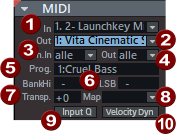
In: MIDI-Eingangs-Menü |
|
|
Out: MIDI-Ausgangs-Menü Neben den Hardware-MIDI-Ausgängen haben Sie in dem Menü auch alle Boris FX Softwareinstrumente im schnellen Zugriff und können die MIDI-Ausgabe der Spur zu einem VST-Effekt senden. |
|
|
Channel In: MIDI-Eingangskanal |
|
|
Channel Out: MIDI-Ausgangskanal |
|
|
Programm: Mit Programm können Sie die Presets des unter Out gewählten Softwareinstrumente auswählen. Wenn ein MIDI-Hardware-Ausgang eingestellt ist, werden die Standard GM Programmnamen angezeigt. Die Programmwechsel-Befehle werden bei jedem Wiedergabestart gesendet. |
|
|
Bank MSB/LSB: Zusätzlich können gerätespezifische Bankwechsel-Befehle zur Steuerung eines externen MIDI-Instruments gesendet werden. |
|
|
Map: Hier können Sie eine Drummap für die Zuordnung der MIDI-Noten zu den gerätespezifischen Sounds auswählen. |
|
|
Transpose: Hier können Sie die MIDI-Ausgabe transponieren. Diese Funktion arbeitet in Echtzeit, d. h. die MIDI-Daten in den MIDI-Objekten werden nicht verändert. Falls eine Drum-Map gewählt ist, steht die Transpose-Funktion nicht zur Verfügung, da die Tonhöhe durch die Drum-Map fest zugeordnet wird. |
|
|
Velocity Dyn: Mit dieser Schaltfläche aktivieren Sie die Velocity Dynamics als Echtzeit-Spureffekt. |
|
|
Input Q: Eingangsquantisierung. Eingehende Daten werden dabei schon während der Aufnahme gemäß den MIDI-Quantisierungseinstellungen quantisiert. Die Originalpositionen können Sie mit dem Menübefehl Objekt > Quantisierung > MIDI-Quantisierung zurücksetzen wiederherstellen. |
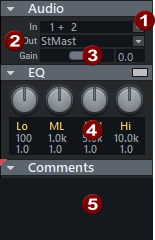
Audio/EQ/Comments
|
|
|
In: Hier wird der Eingang der Spur festgelegt, das können die Audioeingangsgeräte oder die Ausgänge von Softwareinstrumenten sein. |
|
|
Der Out-Slot bestimmt das Audioausgabegerät. Das kann beispielsweise ein Hardwareausgang sein, der Master oder ein Bus. |
|
|
|
Gain: Hier regeln Sie den Verstärkungsgrad des Eingangssignals in dB. |
|
|
|
EQ: Der parametrische EQ für die Spur. Mit Rechtsklick erreichen Sie den erweiterten Einstellungsdialog mit sechs Frequenzbändern. |
|
|
|
Comments: Der Bereich für die Notizen entspricht dem Spurkommentar im Infomanager. |