Vocal Tune
Mit dem Vocal Tune Effekt können Sie den Tonhöhenverlauf eines Audio-Objekts bearbeiten. Zum einen ist es damit möglich, „schiefe” Gesangspassagen gerade zu rücken. Dies kann je nach Wunsch möglichst unhörbar oder auch drastisch verfremdend geschehen.
Es kann aber auch der Melodieverlauf wie in einer Pianorolle (siehe MIDI-Editor ) vollständig verändert werden.
Um die Tonhöhe entsprechend anpassen zu können, muss natürlich die Ursprungstonhöhe des Audiomaterials bekannt sein. Grundlage des Effekts ist daher eine vorausgehende Tonhöhenanalyse des Materials. Diese ist grundsätzlich nur für tonales, einstimmiges Audiomaterial wie Sologesang, Soloinstrumente und Sprache sinnvoll. Mehrstimmiges Material, Effektbearbeitungen wie Hall oder Chorus und Hintergrundgeräusche liefern keine guten Analyseergebnisse.
Die Analysefunktion wird beim Öffnen des Vocal Tuners automatisch gestartet. Bei längeren Objekten kann die Analyse einige Zeit in Anspruch nehmen. Das Audio-Objekt wird nach der Analyse in einzelne Slice-Objekte gemäß der erkannten Tonhöhen aufgeteilt, ein Slice-Objekt entspricht in etwa einer gesungenen Note. Sind die Tonhöhenschwankungen innerhalb einer Note zu groß oder enthält das Audiomaterial geräuschhafte Anteile, die die Analyse stören, entstehen auch einmal zwei oder drei Slice-Objekte pro Note.
|
|
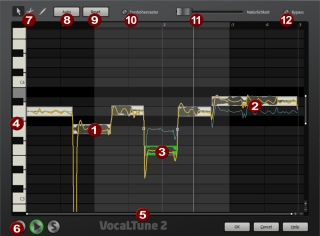
Slice-Objekt: Die mittlere Tonhöhe eines Slice-Objektes bestimmt seine Lage in der Grafik, unabhängig vom konkreten Verlauf der Tonhöhe innerhalb eines Slice-Objektes. |
|
|
Tonhöhenkurven: Der resultierende Tonhöhenverlauf wird mit der gelben Tonhöhenkurve dargestellt. Der originale Tonhöhenverlauf wird mit der blauen Kurve dargestellt. |
|
|
Ausgewählte Slice-Objekte können mit dem Verschiebe-Werkzeug bearbeitet werden. (s.u.) |
|
|
Die senkrechte Achse ist die Tonhöhe, am linken Rand sind die entsprechenden Noten als Klaviertastatur dargestellt. Einzelne Tasten können durch Anklicken aus dem Tonhöhenraster (s.u.) ausgenommen werden (grau dargestellt). |
|
|
Analog zum Arranger lässt sich der dargestellte Zeitausschnitt bzw. der Tonumfang mit den +/- Schaltflächen und den Scrollbalken steuern. |
|
|
Mit den Play- und Stopp-Schaltflächen unten links können Sie die Wiedergabe des Projekts starten und stoppen. S bewirkt, dass das Audio-Objekt im Vocal Tuner solo abgespielt wird. |
|
|
Werkzeuge zur Tonhöhenbearbeitung (s.u.) |
|
|
Auto: Automatische Tonhöhenkorrektur |
|
|
Reset entfernt alle Bearbeitungen und stellt den Ausgangszustand wieder her. |
|
|
Aktiviert das Tonhöhenraster für die automatische Tonhöhenkorrektur |
|
|
Regler Natürlichkeit der automatischen Tonhöhenkorrektur |
|
|
Bypass deaktiviert den Effekt vorübergehend. |


Tonhöhen bearbeiten
Zum Bearbeiten der Tonhöhen stehen drei Werkzeuge zur Verfügung:
|
|
Verschieben-Werkzeug: Mit diesem Werkzeug wählen Sie Slice-Objekte für die Beabeitung durch einfaches Anklicken aus. |

Strg+Klick erlaubt eine Mehrfachauswahl von einzelnen Slices. Mit Klick in einen leeren Bereich des Bearbeitungsfensters und Aufziehen eines Auswahlrahmens können ebenfalls mehrere Slice-Objekte ausgewählt werden. Ausgewählte Slices können dann senkrecht in der Tonhöhe verschoben werden.
|
Ist Tonhöhenraster aktiv, rasten die Slice-Objekte immer genau auf den Halbtönen der chromatischen Tonleiter. |
|

Um die Rastfunktion auf bestimmte Tonleitern (zum Beispiel G-Dur) zu beschränken, können einzelne Töne per Klick auf die Klaviertastatur deaktiviert werden. Die Slice-Objekte rasten dann an den nächstgelegenen „erlaubten” Halbtönen.
An den Grenzen ausgewählter Slice-Objekte werden auf der Tonhöhenkurve zwei Anfasser erzeugt. Diese Anfasser können verschoben werden, um einen steigenden oder fallenden Tonhöhenverlauf zu erzielen und dabei die kleinen Änderungen der Grundfrequenz (Vibrato) zu erhalten.
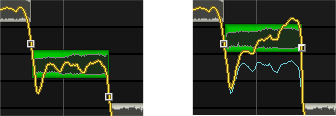
Der hintere Anfasser wurde nach oben geschoben, dadurch entsteht ein aufsteigender Tonhöhenverlauf. Die kleinen Tonhöhenschwankungen bleiben erhalten.
Ein Doppelklick auf ein einzelnes Pitch Slice erlaubt eine genauere Eingabe der Tonhöhe in +/- Cent-Abweichung vom entsprechenden Halbton.
|
|
Zerschneiden-Werkzeug: Mit diesem Werkzeug können Sie Slice-Objekte zerschneiden, um zwei separat zu bearbeitende Slice-Objekte zu erhalten. Die Tonhöhe der Slice-Objekte wird dadurch nicht beeinflusst. |

Es kann aber vorkommen, dass sich ein Slice beim Zerschneiden verschiebt, da die dargestellte Tonhöhe eines Slices immer nur ein Durchschnittswert über den gesamten Tonhöhenverlauf innerhalb des Slices ist.
|
|
Werkzeug Zeichenstift: Mit diesem Werkzeug lässt sich die Tonhöhenkurve direkt einzeichnen. Wenn Sie zusätzlich die Umschalt-Taste drücken, wird zwischen der Startposition beim Zeichnen und der momentanen Mausposition eine gerade Linie gezogen. |

Wird die Tonhöhenkurve über eine Slice-Objekt-Grenze hinweg gezeichnet, werden die zwei Slice-Objekte miteinander verbunden.
Automatische Tonhöhenkorrektur
Neben der Tonhöhen-Zeichenfunktion steht auch die Auto-Funktion zur automatischen Tonhöhenkorrektur zur Verfügung. Mit der Schaltfläche Auto werden alle ausgewählten Slice-Objekte auf den nächst gelegenen Halbton verschoben.
Auf der Klaviertastatur links im Dialog können einzelne Töne durch Anklicken deaktiviert werden. Bei der Korrektur wird dann nicht mehr auf diesen Ton verschoben, sondern auf den nächst gelegenen nicht deaktivierten. Dadurch ist es möglich, die automatische Korrektur auf bestimmte Töne der Tonleiter zu beschränken.
Der Regler Natürlichkeit bestimmt, wie stark der ursprüngliche Tonhöhenverlauf erhalten bleibt. Bei kleinen Werte wird das natürliche Vibrato der Stimme radikal „glatt gebügelt” und es entsteht der berühmte „Cher-Effekt”.