Crossfade-Editor-Voreinstellungen
Mit Anklicken der Einstellungen-Schaltfläche öffnen Sie die Crossfade-Editor-Voreinstellungen in den Programmeinstellungen:
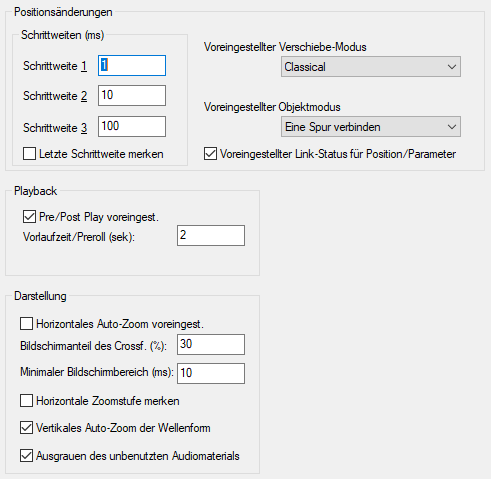
Schrittweiten: Hier stellen Sie drei Schrittweiten für den Crossfade-Editor in Millisekunden ein. Sie können auch Bruchteile von Millisekunden wie 0.2 ms eingeben.
Letzte Schrittweite merken: Wenn Sie diese Option aktivieren, wird die zuletzt gewählte Schrittweite für die nächsten Bearbeitungen übernommen.
Voreingestellter Verschiebe- und Objektmodus: Beim Öffnen des Crossfade-Editors wird der hier eingestellte Modus verwendet.
Voreingestellter Link-Status für Position/Parameter: Mit dieser Einstellung öffnet sich der Crossfade-Editor voreingestellt mit aktiviertem Positions-Link für Fade-out und Fade-in.
Pre-/Post Play voreingestellt: Hier entscheiden Sie, ob Option Play Pre/Post für die Wiedergabe-Schaltfläche voreingestellt aktiv sein soll.
Vorlaufzeit(Pre-Roll): Hier bestimmen Sie die Vor-und Nachlaufzeit in Sekunden für die entsprechenden Abspielfunktionen im Crossfade-Editor und im Menü Wiedergabe > Schnitt anspielen.
Horizontaler Auto-Zoom voreingestellt: Hier setzen Sie den Status der „Auto-Zoom“- Schaltfläche beim Öffnen des Crossfade-Editors.
Bildschirmanteil des Crossfades (%): Damit bestimmen Sie, wieviel Prozent des Bildschirms der Crossfade beim Öffnen des Crossfade-Editors oder nach einem Auto-Zoom einnimmt. Wenn Sie den Wert 0 eingeben, wird der Wert für den Minimalen Bildschirmbereich in Millisekunden benutzt.
Horizontale Zoomstufe merken: Wenn Sie diese Option wählen, wird beim nächsten Öffnen des Crossfade-Editors die zuletzt eingestellte horizontale Zoomstufe wieder aufgerufen.
Vertikaler Auto-Zoom der Wellenform: Damit skalieren Sie die grafische Darstellung der Sampledaten jedes Objekts unabhängig voneinander auf ein Maximum. Somit können Sie Transienten besser erkennen, die Wellenformdaten der Objekte spiegeln aber nicht mehr die Pegelverhältnisse zwischen den Objekten wieder.
Ausgrauen des unbenutzten Audiomaterials: Das optische Abschwächen des ungenutzten Audiomaterials der oberen und unteren Objekte können Sie hier deaktivieren.
 Positionsänderungen