Einstellungen Laden und Speichern
In diesem Abschnitt können alle Programmeinstellungen, Projektvorlagen und weitere Einstellungen gesammelt speichern und laden. So ist es möglich, die kompletten Programmeinstellungen auf einem mobilen Datenträger zu speichern und auf andere Samplitude-Workstations zu übertragen.
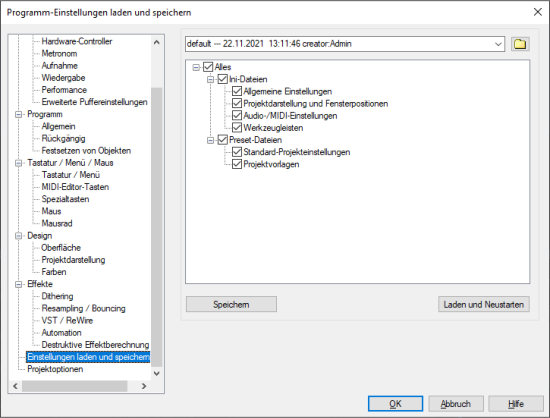
Speichern von Einstellungen
Mit der Speichern-Schaltfläche speichern Sie Ihre aktuellen Projekt- und Programmeinstellungen in einer Setting Container Datei (*.INZ). Es werden dabei immer alle Programmeinstellungen gespeichert. Mit der Auswahl der einzelnen Optionen in der Baumstruktur beim Speichern legen Sie lediglich fest, welche Optionen beim späteren Auswählen der Datei für das Laden vorausgewählt sind. Sie stellen also für Sie eine Erinnerungsstütze dar, das ein Setting Container nur für eine bestimmte Teilmenge an Einstellungen vorgesehen war.
Die gespeicherte Datei erscheint von nun an als Voreinstellungseintrag im Listenfeld oben.
Samplitude-Einstellungen werden für die folgenden Kategorien erfasst:
- Allgemeine Einstellungen
- Projektdarstellung und Fensterpositionen
- Audio
- Werkzeugleisten
- Standard-Projekteinstellungen
- Projektvorlagen
Laden von Einstellungen
Wählen Sie einen Setting Container aus dem Listenfeld oben aus oder klicken Sie auf die Ordnerschaltfläche, um eine *.INZ-Datei aus einem beliebigen Ordner zu laden.
Legen sie dann in der Baumstruktur fest, welche Einstellungen und Vorlagen aus der ausgewählten Container-Datei tatsächlich geladen werden sollen. Drücken Sie nun auf die Schaltfläche Laden und Neustarten, um die Einstellungen zu aktivieren. Samplitude startet anschließend neu. Dabei wird zusätzlich ein Backup Container erzeugt, der die letzten Einstellungen vor dem Laden enthält.
Tipp: Die Settings lassen sich auch beim Programmstart aus dem Startauswahl-Dialog laden!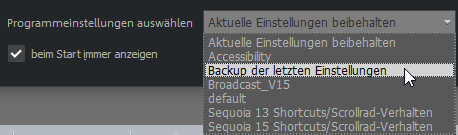
Die Settings Container werden im Programmdatenordner C:\ProgramData\Boris FX\Samplitude 2025 gespeichert.
Dort finden Sie im Unterordner Customize außerdem eine Reihe von „INI Patches“, die keine kompletten Sätze Konfigurationsdateien (*.ini) enthalten, sondern nur einzelne Einstellungen aktivieren oder deaktivieren. Diese können genauso wie Setting Container über die Ordnerschaltfläche geladen werden. Nach Bestätigung der Auswahl erscheint ein eigenes Dialogfenster mit Erläuterungen zu dem jeweils ausgewählten INI Patch.