Automation im Surround Editor
Surround Automation aufnehmen
Um Panning-Bewegungen zu automatisieren, schalten Sie zunächst die Automation im Surround-Editor ein.

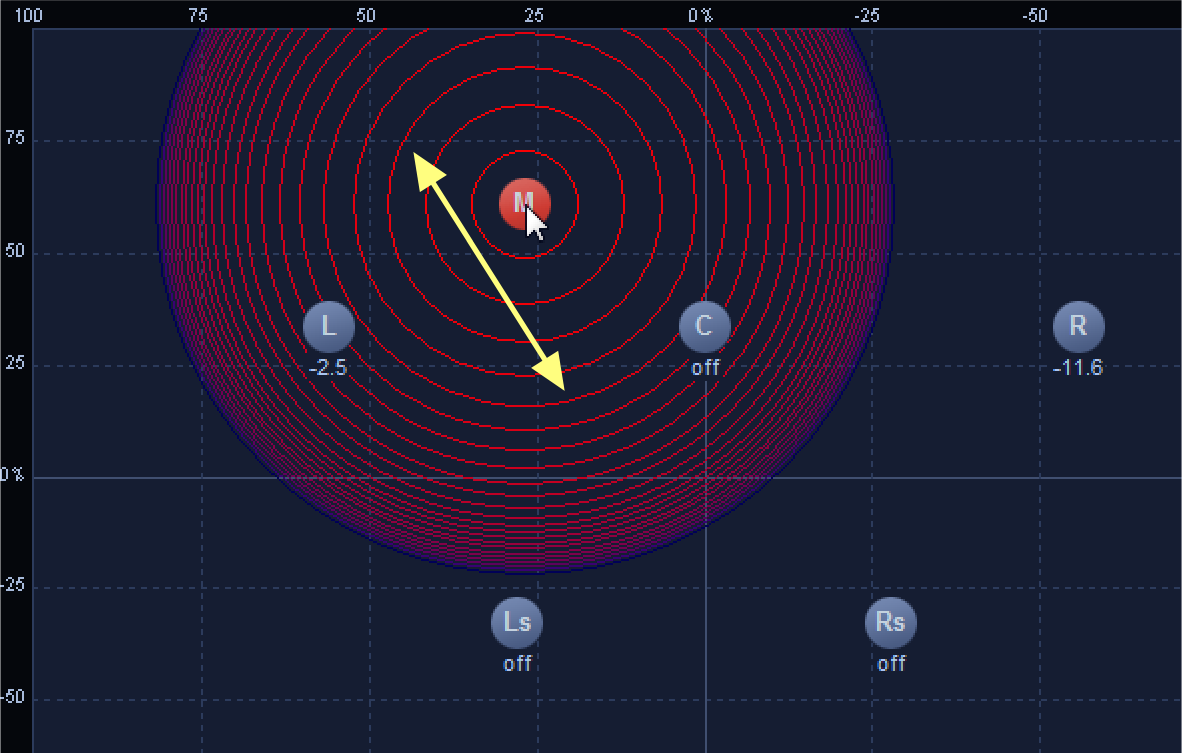
Starten Sie die Wiedergabe. Wenn Sie nun die Schallquelle während des Abspielvorgangs mit der Maus bewegen, wird diese Bewegung aufgezeichnet.

Sie wird im Projektfenster als Kurve dargestellt.
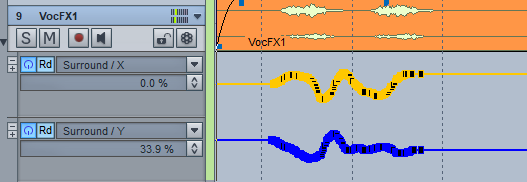
Die aufgezeichnete Automation können Sie mithilfe des Automations-Zeichenmodus im Projektfenster bearbeiten.
Bei Objekt basiertem Panning, also wenn ein einzelnes Objekt separat auf einen Surroundbus geroutet ist und der Surround Editor aus dem Objekteditor heraus geöffnet wurde, wird die Automation entsprechend als Objekt-Automationskurve aufgezeichnet und bearbeitet.
Surround-Automationskurven zeichnen
Sie können einen Bewegungspfad auch direkt im Surround-Editor einzuzeichnen. Dazu müssen Sie zunächst den Bereich festlegen, über dessen Länge sich die simulierte Bewegung erstreckt.
Bei Objekt basiertem Panning entspricht dieser Zeitbereich immer dem gesamten Objekt. Wenn die Automation nur über einen kürzeren Abschnitt erfolgen soll, müssen Sie das Objekt auftrennen.
Aktivieren Sie nun zusätzlich die Zeichnen-Option.

Nun zeichnen Sie den gewünschten Bewegungsverlauf der Schallquelle in den Surround-Editor ein.
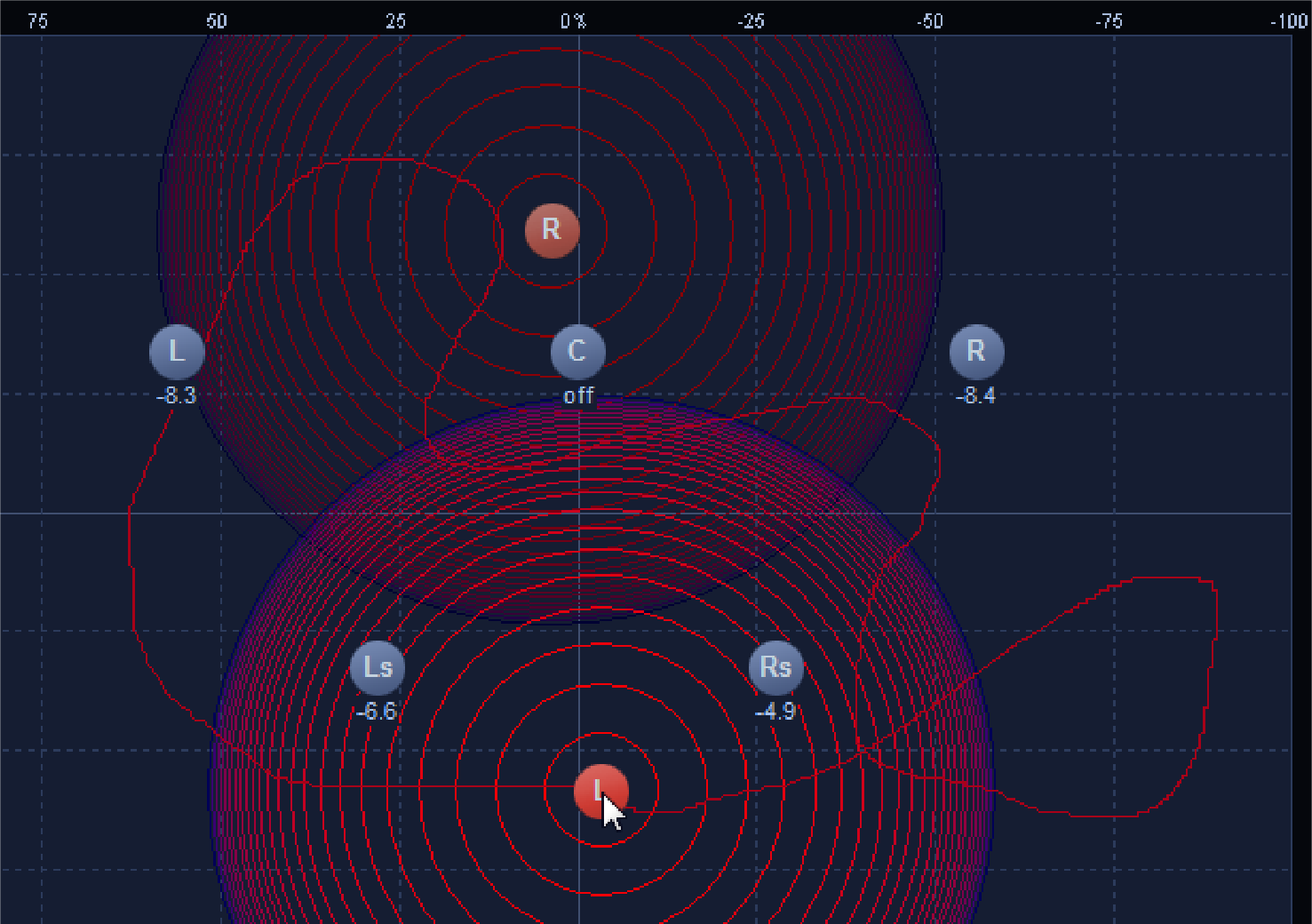
Der eingezeichnete Bewegungspfad wird in Automationskurven umgewandelt. Die Schallquelle wird über den ausgewählten Zeitraum entlang des kompletten Pfades mit gleichförmiger Geschwindigkeit bewegt. Auch hier ist ein nachträgliches Bearbeiten der Kurve im Projektfenster möglich.