AAF/OMF
AAF ist eine Reihe von Spezifikationen für Projekt-Austauschdateien (.aaf). Mediendateien können eingebettet oder per Link referenziert werden. AAF-Dateien können Hüllkurveninformationen, statische Pegelinformationen oder beides enthalten. OMF ist der Vorläufer des AAF-Formats, das für den Projektaustausch mit sehr alten Medienanwendungen verwendet werden könnte, aber beim Export gehen Spurnamen, Marker und Automationsinformationen verloren. Es unterstützt außerdem nur Mono-Dateien.
Projekt als AAF/OMF exportieren
Exportieren Sie das aktive Projekt mit Menü Datei > Erweiterter Export > Projekt als AAF/OMF exportieren….
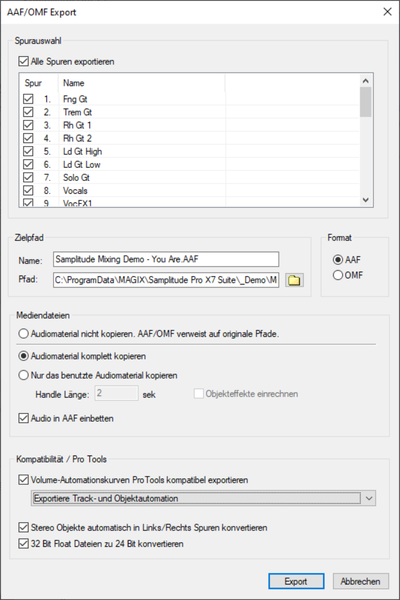
Diese Abbildung zeigt die kompatibelsten Exporteinstellungen für die Übertragung eines Projekts an eine beliebige DAW.
Der AAF-Export überträgt folgende Inhalte:
-
Objektposition/-Wave Offset
-
Objekt Fade-in/-out - nur lineare Blenden
-
Objekt-Crossfade - nur lineare Crossfades
-
Objekt-Lautstärke
Hinweis: ProTools begrenzt alle Objektlautstärke-Einstellungen über 12 dB auf ein Maximum von +12 dB.
-
Objekt-Panorama (kein Import in ProTools )
-
Objekt-Lautstärke-Automation
-
Objekt-Panorama-Automation (kein Import in ProTools )
-
Spurnamen
-
Spurlautstärke
-
Spur-Panorama (kein Import in ProTools )
-
Spurlautstärke- Automation
-
Objekt-Panorama-Automation (kein Import in ProTools )
-
VIP-Marker (kein Import von Markernamen in ProTools)
-
Timecode-Versatz
-
Timecode Format (24, 25, 30fps)
-
Verarbeitung der Timestamps in den Audiodateien
Der OMF-Export überträgt folgende Inhalte:
-
Objektposition/-Wave Offset
-
Objekt Fade-in/-out - nur lineare Blenden
-
Objekt-Crossfade - nur lineare Crossfades
-
Objekt-Lautstärke
-
Spurnamen
Hinweis: Beim AAF/OMF-Export werden Mediendaten derzeit immer in WAV-Dateien umgewandelt. Videodateien können nicht exportiert werden. Entsprechende Objekte werden nicht mit übertragen.
Spurauswahl: Wählen Sie die Spuren des Projekts aus, die exportiert werden sollen. Mit Alle Spuren exportieren wählen Sie alle Spuren mit einem Klick aus.
Name/Zielpfad: Geben Sie hier an, wohin Sie die AAF/OMF-Datei exportieren wollen und unter welchem Namen.
Format: Wählen Sie hier, ob Sie die Datei im AAF-Format oder im OMF-Format exportieren möchten.
Mediendateien:
-
Audiomaterial nicht kopieren. AAF/OMF verweist auf originale Pfade: Wenn Sie diese Option wählen, werden keine Mediendateien exportiert - die AAF/OMF-Datei zeigt lediglich auf die ursprünglichen Pfade der Mediendateien.
-
Audiomaterial komplett kopieren: Wenn Sie diese Option wählen, werden alle Mediendateien
-
Nur das benutzte Audiomaterial kopieren: Wenn Sie diese Option wählen, werden nur die Teile der Mediendateien in den Zielordner kopiert, die tatsächlich im VIP verwendet werden.
-
Handle Länge: Legen Sie eine zusätzliche Länge für die exportierten Audiodateien fest. Das ist nützlich, wenn Sie die Crossfades der Objekte im neuen Projekt anpassen möchten.
-
Objekteffekte einrechnen: Alle auf Objekte angewendeten Effekte werden in die neuen Audiodateien eingerechnet.
-
-
Audio in AAF einbetten: Wenn Sie diese Option beim Export wählen, wird das komplette Projekt als eine Datei gespeichert, in der sowohl die Medien als auch die Metadaten enthalten sind.
Hinweis: Kopieren Sie das Audiomaterial oder betten es in die AAF-Datei ein, wenn Sie das gesamte Projekt mitsamt der dazugehörigen Mediendateien als AAF/OMF in ein anderes Studio geben wollen.
Kompatibilität/ProTools:
-
Volumen-Automationskurven Pro Tools kompatibel exportieren:
-
Aus: Die Objektlautstärke wird als ProTools-Clip-Gain erkannt. Die Automationskurven der Spurlautstärke und Objektlautstärke werden ignoriert.
-
Nur Spurautomation exportieren: Wenn Sie diese Option wählen, wird nur die Spurlautstärke-Automation exportiert. Die Automationskurven des Objektvolumens werden ignoriert, aber die statischen Objektvolumen werden als ProTools Clip Gains erkannt.
-
Nur Objektautomation exportieren: Wenn Sie diese Option wählen, wird nur die Objektautomation in die Automationskurve für ProTools exportiert. Die statischen Objektvolumen werden als ProTools Clip Gains erkannt. Die Automationskurven der Spurlautstärke werden ignoriert.
-
Spur- und Objektautomation exportieren: Wenn Sie diese Option wählen, werden die Spurlautstärke-Automation, die Objektlautstärke-Automation und die statische Objektlautstärke zu einer Lautstärkeautomationskurve für Pro Tools zusammengefasst. Die statischen Objektvolumen werden daher nicht auf die ProTools Clip Gains übertragen.
-
-
Stereo-Objekte automatisch in Links/Rechts Spuren konvertieren: Stereo-Objekte werden von Pro Tools nicht unterstützt. Wenn diese Option aktiviert ist, werden diese Objekte in Links/Rechts-Mono-Objekte umgewandelt und auf zwei Monospuren mit entsprechendem Panning platziert.
-
32-Bit-Float-Dateien in 24-Bit-Dateien konvertieren: Da AAF nur 24-Bit-Audiodateien verwendet, werden 32-Bit-Float-Dateien in 24-Bit-Dateien umgewandelt, wenn diese Option aktiviert ist.
Hinweis: Timestamps werden zur besseren Kompatibilität mit Pro Tools in Frames gespeichert.
AAF/OMF importieren
Importieren Sie AAF-Dateien mit Menü Datei > Importieren > AAF/OMF importieren….
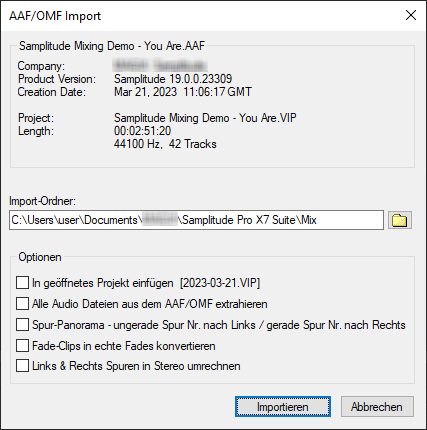
Folgende Inhalte werden aus AAF-Dateien importiert:
- Objekte: Position/Offset, Fade-in/-out (nur linear), Crossfades (nur linear), Lautstärke, Pan, Lautstärke-Automation, Pan-Automation
- Spuren: Name, Lautstärke, Pan, Lautstärke-Automation, Pan-Automation
- Projektmarker
- Timecode: Offset, Format (24,25,30fps)
- Timestamps der Audiodateien
Folgende Inhalte werden aus OMF-Dateien importiert:
- Objekte: Position/Wave Offset, Fade-in/-out (nur linear), Crossfades (nur linear), Lautstärke
- Spuren: Name
Optionen:
-
In geöffnetes Projekt einfügen: Normalerweise wird aus der AAF/OMF-Datei ein neues Sequoia-Projekt erstellt. Mit dieser Option wird der Inhalt stattdessen in das aktive Projekt als neue Spuren unterhalb der vorhandenen Spuren eingefügt.
-
Alle Audiodateien aus dem AAF/OMF extrahieren: Wenn die Mediendaten in der AAF/OMF-Datei eingebettet sind, werden diese beim Importieren extrahiert und als Wavedateien im Projektordner gespeichert.
-
Spur Panorama -ungerade/gerade Spur nach links/rechts: Es wird davon ausgegangen, dass die Spuren des importierten Projekts als abwechselnd als linke und rechte Monospuren vorliegen und das Panorama der Spuren im erzeugten Projekt entsprechend angepasst.
-
Fade-Clips in echte Fades konvertieren: Pro Tools benutzt beim Speichern von AAF ein spezielles Format für Clips mit Fades, bei denen die Fades in separate Audiodateien gerendert werden. Auf diese Weise realisiert Pro Tools spezielle Fade-Kurvenformen, die das AAF-Format nicht unterstützt. Derartige Fade-Objekte erzeugen daher beim Import in Sequoia ebenfalls separate Objekte für alle Fades und Crossfades. Mit dieser Option werden solche Fade-Clips in normale Objekte mit Fades konvertiert. Aktivieren Sie die Option, wenn Sie AAF Dateien importieren, die aus Pro Tools stammen und Sie diese speziellen Fade-Kurven nicht benötigen. So können Sie die Anzahl der Objekte reduzieren und ein übersichtlicheres Projekt erzeugen.
-
Links/Rechts-Spuren in Stereo umrechnen: Wenn die Spuren des importierten Projekts als abwechselnd als linke und rechte Monospuren vorliegen, werden für übereinander liegende Clips Stereospuren erzeugt, auf denen Stereo-Objekte liegen.