Stapelverarbeitung (Batch Processing)
Mit der Stapelverarbeitung können Sie Arbeitsprozesse automatisieren. Sie können bestimmte Bearbeitungen für eine Audiodatei festlegen, die dann auf alle Dateien einer beliebig große Liste (den Stapel) angewendet werden. Die Definition der Bearbeitungen einschließlich Formatkonvertierungen und Benennungsschema beim Speichern werden als Job bezeichnet. Sie können auch mehrere solcher Batch-Jobs definieren, die in einer Jobliste gesammelt und selbständig nacheinander ausgeführt werden können.
Mögliche Bearbeitungsoptionen sind :
Es können Einstellungen zum Speicherort und zur Benennung der erzeugten Dateien sowie zum Verbleib des Originals getroffen werden.
Im Reiter Fehlerbehandlung kann außerdem festgelegt werden, wie mit fehlerhaften Dateien umgegangen werden soll.
So können Sie z. B. einen ganzen Ordner voller 24Bit Wave Dateien normalisieren, mit jeweils 5 ms Fade an Anfang und Ende versehen, mit dem Multibandkompressor komprimieren, in 16 Bit Mono wandeln und als MP3 speichern.
Die Vorgehensweise bei der Stapelverarbeitung ist wie folgt:
-
Im Reiter Quelldateien wählen Sie die Dateien zur Bearbeitung aus.
-
Im Reiter Effekte stellen Sie die benötigten Bearbeitungen ein.
-
Im Reiter Zielformat wählen Sie das Ausgabeformat.
-
Im Reiter Zieldateien legen Sie fest, wo und unter welchem Namen die bearbeiteten Dateien gespeichert werden.
-
Im Reiter Fehlerbehandlung legen Sie fest, wie mit fehlerhaften Dateien umgegangen werden soll.
Sie können mehrere Stapelverarbeitungsaufträge (Jobs) hintereinander ausführen. Dazu dient die am rechten Rand des Stapelverarbeitungsfensters befindliche Jobliste.
Mit Speichern können Sie einen Job abspeichern. Damit können Sie einmal konfigurierte Jobs in späteren Sessions wieder benutzen, indem Sie ihn mit Laden wieder in die Jobliste laden.
Mit Job hinzufügen wird ein neuer Job erzeugt. Wenn Sie einen Job anklicken, werden die Einstellungen dieses Jobs (Quelldateien, Effekte, Zielformat, Zieldateien) im Dialog angezeigt. Jobs ausführen startet die Stapelverarbeitung und führt alle geladenen Jobs aus. Mit Job löschen entfernen Sie den ausgewählten Job.
Alle Jobs bleiben in der Liste geladen, bis Sie Sequoia beenden, auch wenn Sie das Stapelverarbeitungsfenster zwischenzeitlich schließen.
Hier erstellen Sie die Liste der zu bearbeitenden Dateien.
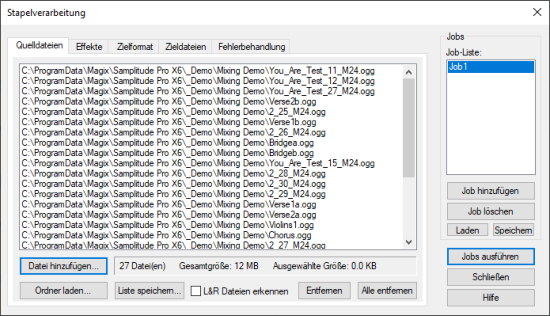
Klicken Sie auf Datei hinzufügen, um einen Dateibrowser zu öffnen, um die Dateien auszuwählen, die Sie in die Liste aufnehmen wollen. Eine Mehrfachauswahl von Dateien ist möglich. Mit Ordner laden werden alle Audiodateien eines Ordners einschließlich aller Unterordner in die Liste aufgenommen. Sie können Dateien in allen Dateiformaten hinzufügen, die Sequoia importieren kann. Mit Liste speichern können Sie eine Liste Ihrer Dateiauswahl im *.m3u Format speichern. Die Option L&R Dateien erkennen ermöglicht es Ihnen, Links/Rechts-Dateien als Stereodateien zu verarbeiten.
Mit Entfernen löschen Sie alle ausgewählten Listeneinträge. Alle entfernen löscht die komplette Liste.
Hier legen Sie die Effektbearbeitungen für die Dateien fest:
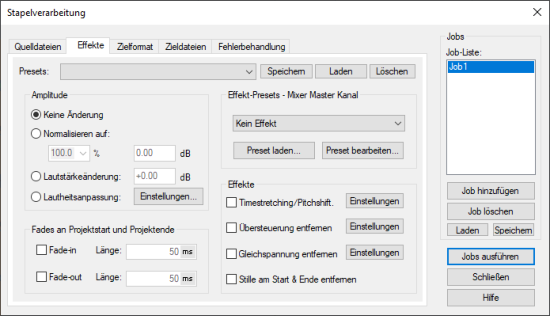
Normalisieren auf: Sie können einen angestrebten Maximalwert der Amplitude in % oder in dB angeben. Ein Wert von 75% entspricht beispielsweise -2,5dB. Alternativ dazu lassen sich Lautstärkeänderungen in dB angeben.
Detaillierte Informationen zum Normalisieren erfahren Sie im Abschnitt Normalisierung.
Lautheitsanpassung: Hier haben Sie die Möglichkeit, eine Lautheitsanpassung auszuführen, um die ausgewählten Dateien auf einen bestimmten Lautheitswert zu bringen. Für Details dazu lesen Sie bitte unter Lautheitsanpassung nach.
Fades an Projektstart und Projektende: Die Dateien können an Beginn und am Ende mit linearen Blenden versehen werden.
Effekt-Presets - Mixer Masterkanal: In diesem Bereich können Sie eine beliebige Kombination aller Echtzeiteffekte von Sequoia in der Stapelverarbeitung benutzen. Die dazu benutzten Presets entsprechen den Mixer-Snapshots. Gespeicherte Mixer-Snapshots lassen sich aus dem Menü wählen oder als *.mix-Datei mit Preset laden in die Stapelverarbeitung laden.
Um Mixer-Snapshots für die Stapelverarbeitung zu erstellen:
-
Laden Sie eine der zu bearbeitenden Dateien in ein neues Projekt.
-
Laden Sie die Effekte, die Sie verwenden wollen, in den Masterkanal des Mixers (unter Master-Plugins) und nehmen Sie die benötigten Einstellungen vor.
-
Speichern Sie die Mixer-Einstellungen in ein Mixerpreset. Klicken Sie dazu auf die Mixer in Datei speichern-Schaltfläche  unter den Mixer-Snapshot-Speicherplätzen.
-
Laden Sie den gespeicherten Mixer-Snapshot im Effekte-Reiter des Stapelverarbeitungsdialogs aus dem Menü.
Sie können mit Preset bearbeiten auch direkt aus der Stapelverarbeitung den Effekt-Browser mit dazugehörigem FX-Routing-Dialog öffnen, um die Effektkette für die Stapelverarbeitung zu bearbeiten. Der „Umweg“ über den Mixer ermöglicht es aber, die Effekte vor dem Einsatz am Audiomaterial auszuprobieren.
Weitere Effekte: Neben den Mixereffekten lassen sich noch die Nicht-Echtzeiteffekte Timestretching/Pitchshifting, Übersteuerung entfernen und Gleichspannung entfernen anwenden. Die Schaltfläche Einstellungen öffnet den entsprechenden Effektdialog.
Stille am Start und Ende entfernen entfernt Stille am Anfang und Ende der Datei.
Hier legen Sie ein Zielformat für die Dateien fest. Damit können Sie Dateien in andere Dateiformate konvertieren.
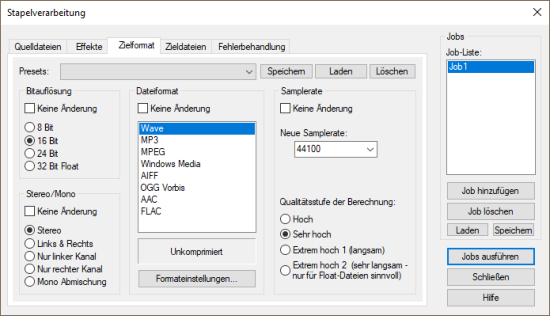
Sie können die Bitauflösung (8/16/24/32 Bit Float), die Samplerate, Stereo/Mono sowie das Dateiformat mit den dazugehörigen Formateinstellungen wählen.
Alle Einstellungen dieses Reiters lassen sich für spätere Verwendung als Preset abspeichern
Hier legen Sie fest, wo und unter welchem Namen die bearbeiteten Dateien gespeichert werden und was mit den Quelldateien geschehen soll.
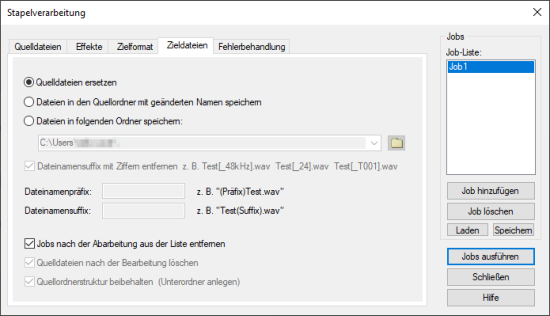
Quelldateien ersetzen: Die Originaldatei wird mit der bearbeiteten Datei ersetzt. Sollte die Datei in einem virtuellen Projekt verwendet werden, wird zunächst das VIP geschlossen.
Dateien in das Quellordner mit geänderten Namen speichern: Die bearbeitete Datei wird im Quellordner neben der Quelldatei gespeichert - dabei wird der Dateiname um die zusätzlichen Zeichen ergänzt, die Sie in den Feldern Dateinamenpräfix und Dateinamensuffix eingeben können.
Datei in folgenden Ordner speichern: Die bearbeitete Datei wird in dem hier angegebenen Ordner gespeichert. Wenn Sie Zeichen in die Felder Dateinamenpräfix und Dateinamensuffix eingegeben haben, werden die Dateinamen ebenfalls entsprechend erweitert.
Dateinamensuffix mit Ziffern entfernen: Durch diese Option werden bei der Stapelverarbeitung von Sequoia hinzugefügte Dateinamenanhänge mit Ziffern (z. B. „_48kHz“ oder „_T001“ ) wieder entfernt.
Jobs nach der Abarbeitung aus der Liste entfernen: Wenn Sie diese Option anwählen, wird ein durchgeführter Job aus der Job-Liste entfernt.
Quelldateien nach der Bearbeitung löschen: Mit dieser Option werden die Quelldateien nach Ausführung des Jobs gelöscht. Es erfolgt eine Sicherheitsabfrage.
Quellordnerstruktur beibehalten: Mit dieser Option werden die Dateien in der selben Unterordnerstruktur abgespeichert, die auch die Quelldateien aufweisen. Dabei werden gegebenenfalls Unterordner angelegt.
Bei der Fehlerbehandlung werden Dateien erkannt, die hinsichtlich bestimmter Kriterien von der Lautheitsnorm abweichen und deshalb gesondert behandelt werden sollen. Diese Dateien werden in einem speziellen Fehlerordner gespeichert.
Zur Aktivierung der Fehlerbehandlung aktivieren Sie die Option Fehlerordner aktivieren und wählen Sie einen Ordner aus, in dem Dateien gespeichert werden. Alle anderen Dateien werden regulär verarbeitet und im definierten Zielordner abgelegt.
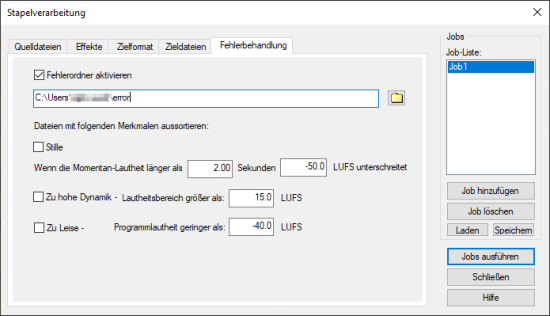
Stille: Dateien aussortieren, bei denen die angegebene Momentane Lautheit (LUFS) länger als die angegebene Dauer unterschritten wird.
Zu hohe Dynamik: Dateien aussortieren, deren Lautheitsbereich einen festgelegten Wert (LUFS) überschreitet.
Zu leise: Dateien aussortieren, deren Programmlautheit einen festgelegten Wert (LUFS) unterschreitet.
Durch dem Aufruf von Sequoia.exe mit dem Kommandozeilenparameter -batch <job>.xml lässt sich die Stapelverarbeitung von der Kommandozeile ausführen. Sie können damit zum Beispiel regelmäßige Aufgaben wie Konvertieren und Archivieren vollständig automatisiert durchführen, indem Sie Batch-Skripte verwenden.
C:\Sequoia\Sequoia.exe -batch “C:\Batchfolder\job.xml“ | Out-Null
Der normale Windows-Kommandozeileninterpreter wartet bei der Abarbeitung eines .bat-Skripts nicht auf die Beendigung eines Befehls, bevor er den nächsten Befehl ausführt. Wenn Sie die Stapelverarbeitung aus Batch-Dateien aufrufen und die Ergebnisse der Stapelverarbeitung im weiteren Verlauf des Skripts benutzt werden sollen, müssen Sie solche Skripte in der Windows Powershell ausführen.
 Jobs
Jobs