Das ADM-Editorfenster
Das ADM-Editorfenster ermöglicht die Erstellung und Verwaltung von ADM-Dateien (Audio Definition Model) für immersive Audioformate wie Dolby Atmos. Es bietet eine präzise Kontrolle über Audio-Objekte, Metadaten und Exportoptionen.
Auswahl des Zielformates
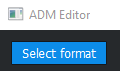
Die ADM-Spezifikation ist flexibel und dient als Basis für zukünftige Audioanwendungen. Distributionsformate wie MPEG-H Audio oder Dolby Atmos basieren auf ADM, erfordern jedoch zusätzliche Vorgaben (z. B. Lautsprecheranordnungen, Kanalanzahl, Sampleraten). Um die Kompatibilität der ADM-Datei mit diesen Formaten sicherzustellen, muss beim Erstellen des ADM-Layouts das entsprechende Renderprofil festgelegt werden.
Sequoia unterstützt folgende Renderformate:
-
ADM (EBU ADM Renderer)
-
Dolby Atmos
Nach der Wahl des Zielformats ändert sich die Schaltfläche in Change Format. Sie können damit auch später noch das Zielformat ändern.
Achtung: Ein Wechsel des Zielformats kann zu einer ungültigen Projektstruktur führen. Falls das neue Zielformat bestimmte Eigenschaften nicht unterstützt, können Daten verloren gehen!
ADM
Mit dieser Option lässt sich generisches ADM-Audio erzeugen. Es gibt keine Einschränkungen bezüglich der Anzahl an Programmen, Kanälen oder Objekten. Eine so erzeugte ADM-Audiodatei kann jedoch inkompatibel mit Dolby Atmos sein. Diese Option eignet sich daher vor allem für maßgeschneiderte immersive Softwarelösungen, zur Archivierung oder zur Weiterbearbeitung in anderer Software.
Dolby Atmos
Dolby Atmos ist ein weit verbreitetes Format für Filmton und wird in Heimkino-Systemen, professionellen Kinos und Streaming-Diensten genutzt. Es wird von einer Vielzahl an Hardware- und Softwarelösungen unterstützt.
Folgende Einschränkungen bestehen gegenüber der allgemeinen ADM-Spezifikation:
-
Samplerate: Die Samplerate ist nur für Dolby Atmos-Projekte auf 48 kHz oder 96 kHz beschränkt.
-
Mono-Objekte: Objekte haben immer nur einen Audiokanal. Allerdings können zwei Audiokanäle einer Stereospur zwei miteinander verbundenen Objekten zugeordnet werden.
-
Maximale Anzahl an Objekten: 128 Objekte bei 48 kHz (64 bei 96 kHz). Die ersten 10 Objekte fungieren als Direct-Speaker-Objects für einen „Bed“-Surroundmix im 7.1.2-Format.
-
Programmbeschränkung: In der Hierarchie Programm → Inhalt → Objekt ist nur ein Programm erlaubt.
Terminologievarianten
Das Format Dolby Atmos basiert zwar auf ADM, benutzt aber für die Konzepte aus der ADM-Spezifikation in seiner konkreten Umsetzung teilweise eigene Begriffe. Wir benutzen im ADM-Editor die allgemeiner gefasste ADM-Terminologie für beide Formatvarianten. In der folgenden Tabelle werden deshalb die Begriffe der verschiedenen Terminologien gegenübergestellt:
| ADM | Atmos |
|---|---|
| Programme | N/A |
| Content | Content |
| Object | Object |
| Complementary Objects | N/A |
| Direct Speaker Objects | Bed |
ADM-Struktur aufbauen
AutoFill
Mit der AutoFill-Funktion können Sie mit einem Klick alle nötigen Zuordnungen von Spuren-Objekt-Zuordnungen vornehmen. Für jeden Folder mit Spuren wird ein ADM-Content erstellt. Spuren, die sich nicht in einem Folder befinden, werden als ADM Objects in den Content „Default“ eingeordnet.
Folgende Operationen werden mit AutoFill ausgeführt:
-
Es wird ein Programm angelegt, das einen Content enthält.
-
Für jede Spur wird ein Objekt angelegt.
Bei Dolby Atmos, in dem nur Mono-Objekte zugelassen sind, werden bei Stereo-Spuren intern zwei Objekte angelegt. Die beiden Objekte werden als eine Einheit dargestellt und lassen sich nur gemeinsam bearbeiten.
-
Für
Das Surround-Setup des Busses oder Folders wird auf die Kanal-Lautsprecher-Zuordnungen übertragen.
Hinweis: In einem Dolby-Atmos-Projekt, bei dem keine komplexeren Strukturen erlaubt sind, können Sie mit AutoFill die komplette Struktur anlegen, indem Sie für alle Objekte Spuren und für alle Beds Surround-Folder anlegen und anschließend AutoFill ausführen.
Manuelle Erstellung von Contents, Objects und Direct Speaker Objects
Für komplexere Projekte
Klicken Sie auf die „+“-Schaltfläche, um neue ADM-Elemente Programme, Content, Object und Direct Speaker zu erstellen. Das geöffnete Menü bietet verschiedene Optionen zur manuellen Erstellung.
Wählen Sie den gewünschten Elementtyp und anschließend eine der folgenden Aktionen:
-
Programme > From Projekt name: Erstellt ein neues, leeres Programm, das nach dem Projekt benannt wird.
-
Content > Empty: Erstellt einen neuen, leeren Inhalt – entspricht dem direkten Anklicken der Schaltfläche. Diese Option ist auch für Object- und Direct Speaker-Schaltflächen verfügbar.
-
Content > Reference existing content: Aus dem Untermenü kann ein bestehender Inhalt referenziert werden. Der referenzierte Inhalt enthält alle Objekte dieses Inhalts, kann aber zusätzlich weitere Objekte oder Attribute enthalten. Diese Funktion ist ebenfalls für Object- und Direct Speaker-Schaltflächen verfügbar.
-
Object / Direct Speaker > From track selection (single object): Erstellt ein ADM-Objekt oder Direct-Speaker-Object und weist allen Spurkanälen diesem Objekt zu.
-
Object / Direct Speaker > From track selection (per track): Erstellt für jede ausgewählte Spur, jeden Bus oder jeden Ordner jeweils ein eigenes Objekt.
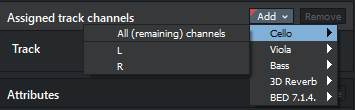
Nach dem Anlegen eines leeren Objektes müssen Sie die Kanäle der dazugehörigen Spuren manuell festlegen. Klicken Sie im Bereich „Zugeordnete Spurkanäle“ auf Hinzufügen und wählen Sie Spur sowie Spurkanäle aus dem Menü aus.
Zugeordnete Spurkanäle
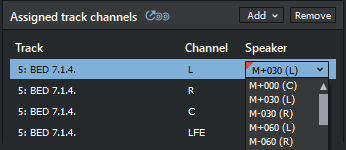
Bei Direct Speaker Objects müssen Sie außerdem noch den dazugehörigen Lautsprecher festlegen.

|
Bed-Formate, welche Dolby Atmos nicht standardmäßig unterstützt, werden aus einem Standard Bed und zusätzlichen Object Channels wie folgt zusammengesetzt:
|
Attribute
Neben der zwingend erforderlichen Spurkanalzuweisung und, bei Direct-Speaker-Objekten, der Lautsprecher-Kanalzuweisung können die Elemente zusätzliche Attribute erhalten.
| Attribut | Element | Zielformat | Beschreibung | Wertebereich |
| Name |
Programme, Contents, Objects |
ADM, Dolby Atmos | Bezeichnung des Elements | |
| Language | Programme, Contents | ADM |
Sprache des Elements. |
Auswahl eines 3 letter codes aus dem Menü oder beliebiger eigener Eintrag |
| MaxDuckingDepth | Programme | ADM | Maximale Stärke des automatischen Duckings für jedes Objekt innerhalb des Programms | -62… 0 dB |
| Content Kind | Contents | ADM, Dolby Atmos | Art der Inhalte | Auswahl aus einer Reihe vorgegebener Werte im Menü |
|
Gain |
Objects |
ADM |
Zusätzliches gain für alle Audiodaten, die zum Objekt gehören |
-100…12 dB |
|
Head-Locked |
Objects |
ADM |
Der wahrgenommene Ort eines Audioelements ist mit der Kopfposition verkoppelt. | an/aus |
|
Mute |
Objects |
ADM |
Zusätzlicher Schalter, um ein Object an- oder auszuschalten |
an/aus |
|
DisableDucking |
Objects |
ADM |
Ducking für einzelne Objekte erlauben/verbieten | an/aus |
|
Importance |
Objects |
ADM |
Erlaubt dem Renderer, ein Objekt unterhalb einer bestimmten Wichtigkeit zu verwerfen | 0…10 (0 ist am unwichtigsten, 10 am wichtigsten) |
|
Position Offset (X,Y,Z) |
Objects |
ADM |
Einen Offset auf alle Positionen anwenden |
Keine Begrenzung in alle Richtungen |
Complementary Objects
Komplementäre Objekte (nur für ADM verfügbar) schließen sich gegenseitig aus. Sie können in verschiedenen Contents existieren. Es kann nur jeweils ein Objekt aktiv sein. Wählen Sie ein Objekt innerhalb eines Contents aus, klicken Sie auf Hinzufügen und wählen Sie ein anderes Objekt des Contents aus. Mit der Checkbox können Sie entscheiden, welches ADM-Objekt als Standard-ADM-Objekt festgelegt wird und damit abgespielt wird, wenn noch keine Auswahl getroffen wurde.
Interactivity
Objekte, die als interaktiv gekennzeichnet sind, können – sofern das Zielformat dies unterstützt – in gewissen Grenzen während der Wiedergabe verändert werden.
Hinweis: Interactivity ist nur für das Zielformat ADM verfügbar.
| Name | Beschreibung | Parameter |
|
On/Off |
Objekt an- oder ausschalten |
an/aus |
|
Gain |
Veränderung des Objektpegels | Min/Max -100…+12 dB |
| Position | Die Position des Objekts kann verändert werden. |
Azimuth: -180°…180° Elevation: -90°…90° Distance: 0…1 |
Surround Panning von Objekten

|
Sobald eine Spur einem Objekt zugewiesen wird, ersetzt der Mixer-Panorama-Regler das Surround-Steuerelement. Durch Rechtsklick auf dieses Element (oder auf den Panoramaregler im Spurkopf oder Track-Editor) öffnet sich der Surround-Editor. Dieser unterscheidet sich vom herkömmlichen Surround-Editor und ist daher mit „Obj“ gekennzeichnet. |
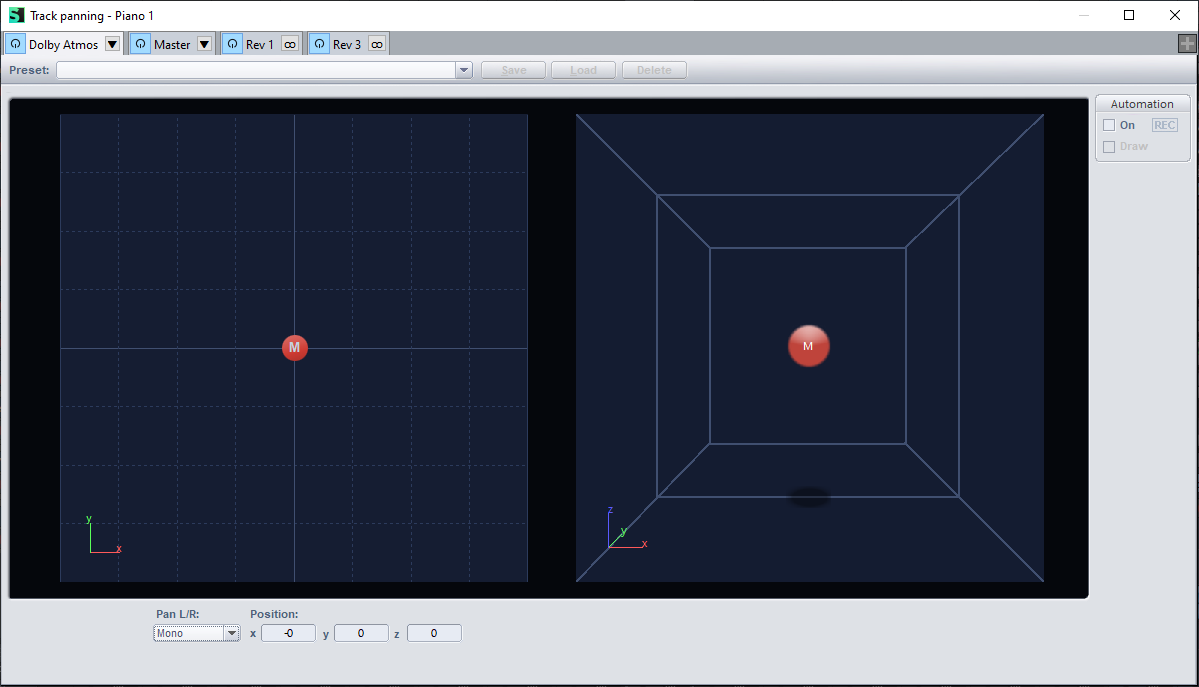
Objekt Surround Editor für ein Monosignal
Hinweis: Der Objekt-Surround-Panner unterstützt keine Nutzung des LFE-Kanals. Objekte werden im Raum platziert, während LFE-Signale idealerweise nicht lokalisiert werden sollten. Der LFE-Kanal kann nur über ein Direct-Speaker-Objekt (Bed) angesteuert werden.
Dolby-Atmos-Projekte unterstützen nur Monosignale in einem Objekt. Wenn ein Objekt aus einer Stereospur erzeugt wird, erstellt das System im Hintergrund automatisch zwei Objekte, die den rechten bzw. linken Kanal zugewiesen bekommen. Diese Objekte werden im Surround-Editor als eine Einheit bewegt. Drücken Sie zusätzlich die Alt-Taste, um einen Kanal einzeln zu bewegen. Es gibt zusätzliche Tastenkombinationen, um die Bewegung der Schallquellen einzuschränken. Weitere Informationen dazu finden Sie unter Bedienelemente des Surround Editors.
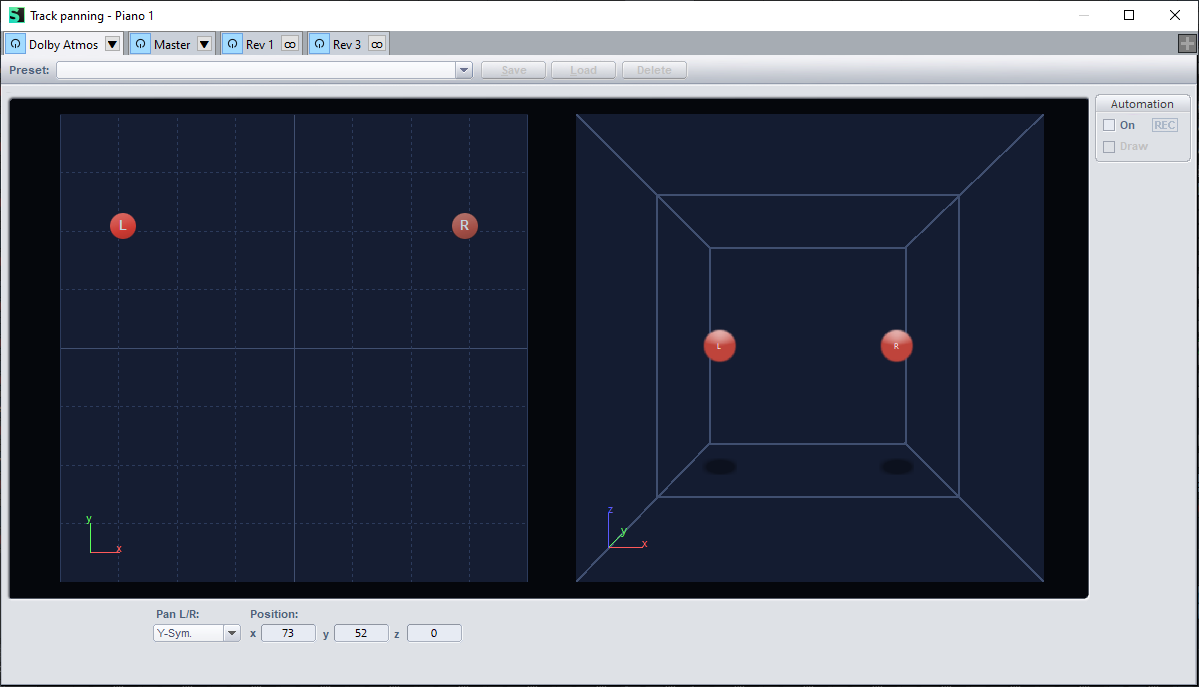
Objekt Surround Editor für ein Stereosignal
Dynamische Metadaten - Automation
Neben statischen Attributen können Objekte auch über dynamische Metadaten im Raum positioniert werden. Diese Metadaten ändern sich während der Projektwiedergabe und ermöglichen die Bewegung von Objekten. Die Bewegung wird über Automationskurven gesteuert. Neben den Positionsparametern (X, Y, Z) gibt es bei Dolby Atmos weitere automatisierbare Parameter:
| Name | Beschreibung | Parameter |
|---|---|---|
|
Size |
Steuert die Größe des Objekts . Dabei bedeutet ein Wert von 0, dass das Objekt als punktförmige Schallquelle ohne räumliche Ausdehnung exakt an den angegebenen X-, Y- und Z-Koordinaten lokalisiert ist, wodurch der Klang präzise positioniert und direkt wiedergegeben wird. Ein Wert von 1 bedeutet, dass das Objekt seine maximale räumliche Ausdehnung erreicht und den gesamten Hörraum akustisch abdeckt, wodurch es gleichmäßig im Raum verteilt und von allen relevanten Lautsprechern wiedergegeben wird, sodass seine genaue Position nicht mehr wahrnehmbar ist. |
0…1 |
|
Speaker Zones |
Damit lassen sich die Objekte spezifischen Lautsprechergruppen zuweisen, um die Wiedergabe auf bestimmte Ebenen des Lautsprechersystems zu beschränken. |
Folgende Zonen lassen sich zuweisen: 0 - all 1 - no back 2 - no sides 3 - center back 4 - screen only 5 - surround only |
| Object Snap |
Wenn aktiv, wird die Objektposition auf den nächstgelegenen Lautsprecher verschoben, sie „rastet“ dann an diesem Lautsprecher ein. |
on/off |
| Elevation |
Mit Elevation off wird die Ausgabe des Objekts auf die Hörer-Ebene beschränkt, die Top Lautsprecher werden nicht mehr benutzt. |
on/off |
Monitoring mit dem Render-Plug-in

|
Um eine Surround-Mischung zu erstellen, muss die Surround-Ausgabe für das gewählte Ausgabeformat gerendert werden, damit sie über die Lautsprecher wiedergegeben werden kann. |
Durch Klick auf die Monitoring-Schaltfläche wird ein Surround-Bus erstellt und der Renderer für das Ausgabeformat wird in den Bus geladen.
Das Render-Plug-in ist ein internes Effekt-Plug-in, das im ersten Plug-in-Slot des Busses geladen wird. Der Bus mit dem Renderer verhält sich jedoch nicht wie ein normaler Bus. Das Audiosignal geht direkt von den Objekten in das Render-Plug-in. Von dort wird es direkt auf die Hardware-Ausgänge (Lautsprecher) geleitet. Optional kann die Monitoring-Sektion für Kopfhörer-Monitoring genutzt werden. Andere Bus-Funktionen (Gain, Lautstärke, EQ, weitere Plug-ins...) sind nicht verfügbar.
Mit Klick auf das Zahnrad  öffnen Sie die Einstellungen des Render-Plug-ins.
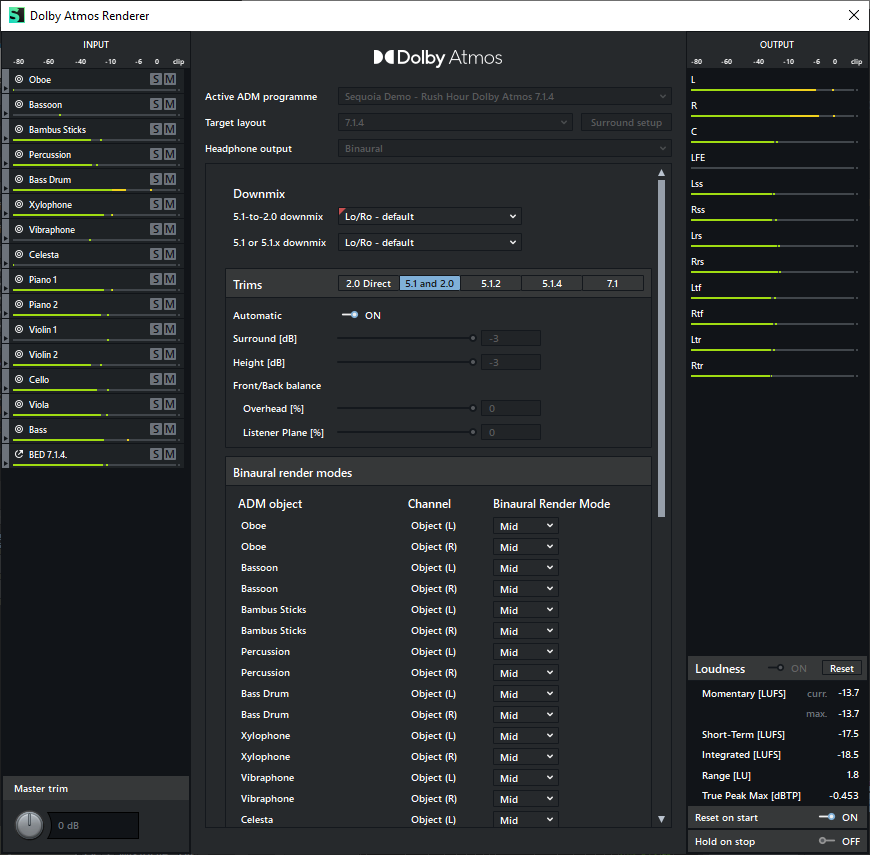
Einstellungen des Render-Plug-ins
Der Einstellungsdialog des Render-Plug-ins bietet verschiedene Monitoring-Optionen:
-
Peakmeter:
Auf der rechten und linken Seite des Dialogs befinden sich Peakmeter für die Eingangssignale (Spurkanäle, sortiert nach ADM Objects) sowie für die Ausgangssignale (Lautsprecher).
-
Stummschaltung & Solo-Modus:
Mit den „M“- und „S“-Schaltflächen lassen sich die Objekte einzeln stummschalten oder solo schalten.
Die Schaltflächen Solo (S) und Mute (M) dienen ausschließlich zur Kontrolle der Abhörsituation während des Monitorings. Sie wirken sich nicht auf den Export der ADM-Datei aus.
-
Master Trim: Regelt die Gesamtlautstärke der Eingangspegel für alle Signale im Renderer. Ermöglicht eine Verstärkung um bis zu +24 dB oder eine Absenkung um -24 dB.
Der Volume-Regler dient zur globalen Anpassung der Lautstärke aller Objekte, die auf der linken Seite des Renderers angezeigt werden. Er arbeitet unabhängig vom Mixer und beeinflusst ausschließlich die Eingangssignale des Renderers. Die Lautstärke kann um bis zu ±24 dB verändert werden.
Dies ermöglicht es, den ADM-Mix gezielt an eine gewünschte Loudness anzupassen – etwa für Abhöre oder Testzwecke.
Vergleich: Während die Mixer-Fader eine Spanne von -100 dB bis +12 dB aufweisen, dient der Volume-Regler ausschließlich der globalen Anpassung innerhalb des Renderers.
-
Lautheitsmessung (Loudness-Metering):
Die Messinstrumente für die Lautheitsmessung befinden sich rechts unten im Dialog.
Einstellungen:
-
On → Aktiviert die Lautheitsmessung.
-
Reset → Setzt die Lautheitsmessung zurück.
-
Reset on Start → Setzt die Messung bei jedem Wiedergabestart zurück.
-
Hold on Stop → Pausiert die Messung, wenn die Wiedergabe gestoppt wird.
-
Mehr Informationen zur Loudnessmessung finden Sie im Abschnitt Loudnessmeter.
In der Mitte können weitere Einstellungen zum Renderer getroffen werden:
-
Active Programme: Es lässt sich immer nur ein Programm gleichzeitig abspielen. Für Dolby Atmos ist diese Einstellung ohne Funktion, da es in diesem Fall nur ein Programm gibt.
-
Zielformat: Wählen Sie hier die Lautsprecherkonfiguration Ihres Wiedergabesystems, auf dem der Surround-Mix wiedergegeben wird. Über Surround Setup öffnen Sie die Surround-Einstellungen des Renderbusses. Wählen Sie dort ein Preset, das die Kanalzuordnungen Ihrer Audio-Hardware mit den entsprechenden Lautsprechern verbindet.
Die Modi Stereo, Stereo Direct und Binaural im Renderer sind ebenfalls nur für das Abhören gedacht. Diese Einstellungen beeinflussen nicht den Inhalt der exportierten ADM-Datei.
-
Kopfhörerausgang
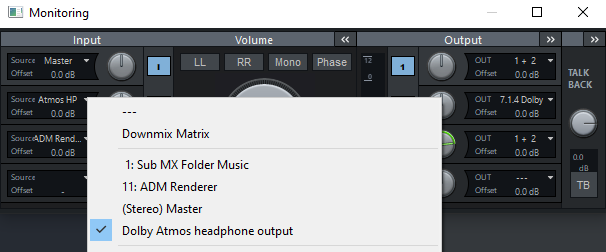
Der Dolby Atmos Renderer bietet eine Reihe von Einstellungen, die nicht nur den Renderer beeinflussen, sondern auch in die exportierte Dolby-Atmos-BWF-Wave-Datei übernommen werden:
-
5.1-to- 2.0 Downmix / 5.1 or 5.1.x Downmix: Falls das Ziel-Lautsprecherformat auf Stereo gesetzt ist, kann ein Downmix-Verfahren gemäß Dolby-Standards gewählt werden. Ebenso ist ein Downmix von komplexeren Kanalformaten auf 5.1 oder 5.1.x (mit Höhenlautsprechern) möglich. Beim Downmix von komplexen Kanalformaten auf Stereo (nicht bei „Stereo Direct“) erfolgt zunächst die Umwandlung in 5.1, bevor der finale Downmix auf Stereo durchgeführt wird. Mehr Informationen zu den einzelnen Einstellungen erhalten Sie beim Dolby Support.
-
Trims: Die Trims-Funktion ermöglicht Anpassungen der Lautstärke für die mittlere und obere Ebene. Zudem kann die Balance zwischen diesen beiden Ebenen eingestellt werden. Wenn automatic aktiviert ist, übernimmt das System automatisch die voreingestellten Werte.
-
Binaural headphone modes: Bei der binauralen Wiedergabe auf Stereokopfhörern kann für jedes Objekt und jeden Bed-Kanal ein spezieller Rendermodus festgelegt werden. Durch der binaurale Verarbeitung wird die räumliche Klangwahrnehmung verbessert, indem die gesamte 3D-Klanginformation in ein Stereosignal umgewandelt wird. Die Positionierung der Objekte und Bed-Kanäle kann mit folgenden Modi beeinflusst werden:
-
Off → Keine binaurale Verarbeitung
-
Near → Nah am Hörer
-
Mid → Mittlere Entfernung
-
Far → Weit entfernt
Diese Einstellungen ermöglichen eine optimierte räumliche Wahrnehmung, abhängig von der Wiedergabeumgebung und dem gewünschten Klangbild
-
Loudness-Berechnung im Dolby Atmos Renderer
Der Dolby Atmos Renderer enthält eine integrierte Loudness-Messung, die auf den Einstellungen der Seite „Lautheit“ basiert.
Die Berechnung berücksichtigt die Grundeinstellungen sowie die Programmlautheit und stellt sicher, dass diese Parameter für die Messung herangezogen werden. Nicht berücksichtigt werden der exakte maximale Spitzenwert (True Peak) sowie Speicheroptionen, da diese außerhalb der automatischen Berechnung liegen.
Parallel zum Render-Signal erzeugt das System intern einen Stereo- oder 5.1-Mix, der für die Lautheitsberechnung genutzt wird. Der Schalter „Loudness“ aktiviert die Messung und Anzeige der gerenderten Audiodaten.
Die Steuerung der Messung erfolgt über folgende Optionen:
-
Reset setzt die gemessenen Werte zurück.
-
Beim Start zurücksetzen führt einen vollständigen Reset der Lautheitsanalyse bei Wiedergabestart durch.
-
Bei Stop halten sorgt dafür, dass die Messwerte nach dem Stop erhalten bleiben und nicht automatisch zurückgesetzt werden.